Microsoft Office 2007
Microsoft Office 2007 enthält die neuen Versionen von Word, Excel und PowerPoint.

Microsoft Corporation
Safe & Secure


Microsoft Word ist eine leistungsstarke Textbearbeitungssoftware, die nahtlose Funktionen zum Erstellen, Bearbeiten und Teilen von Dokumenten auf jedem Gerät bietet. Sie ist die führende Textbearbeitungssoftware und wird von einer grossen Community aus Bloggern, Autoren, Journalisten, Projektmanagern und vielen anderen genutzt. Im Berufsalltag müssen wir zahlreiche Dokumentationsaufgaben erledigen und benötigen daher Software, die mehrere Aufgaben gleichzeitig zuverlässig ausführt, wie z. B. Textbearbeitung, Formatierung, Zusammenarbeit und Veröffentlichung.
MS Word ist die ideale Lösung, um alle oben genannten Funktionen und vieles mehr anzubieten. Es ist plattformübergreifend und kann auf jedem modernen digitalen Gerät genutzt werden, einschliesslich Windows-PCs, macOS, iOS und Android.
Microsoft Word wurde von Microsoft entwickelt und 1983 erstmals veröffentlicht. Es zählt zu den leistungsstärksten Textverarbeitungsprogrammen weltweit und ist selbst für grosse Unternehmen die erste Wahl. Es ist in zahlreichen Versionen erhältlich und hat sich als umfassende Bearbeitungssoftware bewährt, die für alle Arten von Nutzern geeignet ist – von Anfängern bis hin zu Profis, von Studierenden bis zu Unternehmen, multinationalen Konzernen und Behörden.
Dieses bahnbrechende Tool ist als eigenständige Anwendung und als Teil von Microsoft Office verfügbar und eignet sich für alle Arten von Textverarbeitungsaufgaben. Profitieren Sie von einer zuverlässigen und professionellen Umgebung zum Erstellen, Bearbeiten und Organisieren Ihrer Geschäftsdokumente. Sie können verschiedene Formate wie .doc, .docx und .dotx zum Teilen und Speichern verwenden.
MS Word ist eine Anwendung zum Erstellen und Bearbeiten von Dokumenten, die als Teil von MS Office verfügbar ist, aber auch als eigenständige Anwendung genutzt werden kann. Die Anwendung steht kostenlos zum Download bereit und die Benutzeroberfläche ist, wie bei anderen MS Office-Anwendungen, einfach und intuitiv gestaltet. Die Menüband-basierte Oberfläche bietet verschiedene Befehle und Werkzeuge, die in Registerkarten wie „Start“, „Einfügen“, „Entwurf“ usw. organisiert sind. Die anpassbare Symbolleiste ermöglicht den schnellen Zugriff auf Befehle.
Microsoft Word kann kostenlos heruntergeladen werden, ist aber nur als kostenlose Testversion verfügbar, da es Teil der Microsoft Office Suite ist, die ein Abonnement oder einen Einmalkauf anbietet. Die Online-Version bietet nur eingeschränkte Funktionen. Auch die mobile Version ist mit einigen Funktionen kostenlos erhältlich.
Microsoft Word ist eine leistungsstarke Plattform zum Erstellen und Bearbeiten von Dokumenten, die zahlreiche innovative Werkzeuge bietet, um Ihre Dokumente ansprechend und einzigartig zu gestalten. Sie können Texte problemlos eingeben, formatieren und bearbeiten und dabei verschiedene Schriftarten, -grössen, -farben und Absatzformatierungsoptionen nutzen.
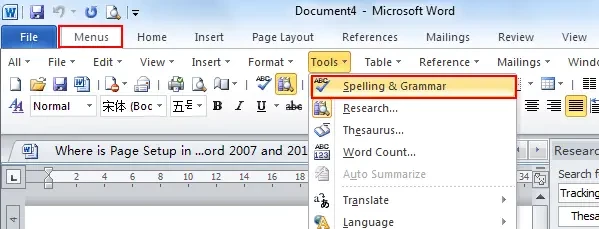
Sie können mithilfe vorgefertigter Dokumentvorlagen Lebensläufe, Flyer und Berichte erstellen. Eine effiziente Rechtschreib- und Grammatikprüfung erkennt Fehler in Ihrem Text und korrigiert sie automatisch. Darüber hinaus stehen Ihnen ein integrierter Thesaurus und ein Wörterbuch zur Verfügung, um Synonyme und Definitionen zu finden.
Eine umfangreiche Sammlung von Werkzeugen für Textdokumente ermöglicht es Nutzern, ihren Arbeitsablauf nahtlos fortzusetzen. Bildformate dienen der Aufwertung Ihrer Dokumente, und mit dem farbenfrohen WordArt-Tool können Sie Ihren Text mithilfe von Farben, Schatten, Effekten und vielen weiteren anpassbaren Elementen in visuell ansprechende Grafiken umwandeln. Sie können Originaldiagramme aus MS Excel importieren , um Daten zu visualisieren. Darüber hinaus stehen Ihnen verschiedene leistungsstarke Makros zur Verfügung, um Ihren Arbeitsablauf zu automatisieren und zu optimieren.
Nutzen Sie die erweiterten Formatierungsfunktionen für innovative Designs mit unseren leistungsstarken Tools. Optimieren Sie das Seitenlayout und passen Sie Ausrichtung, Grösse, Ränder und Spalten an. Verwenden Sie verschiedene Designs, fügen Sie Multimedia-Inhalte ein und gestalten Sie Kopf- und Fusszeilen individuell. Tabellen und Diagramme lassen sich direkt in der Software einfügen oder aus anderen Microsoft Office-Anwendungen wie Excel und PowerPoint importieren.
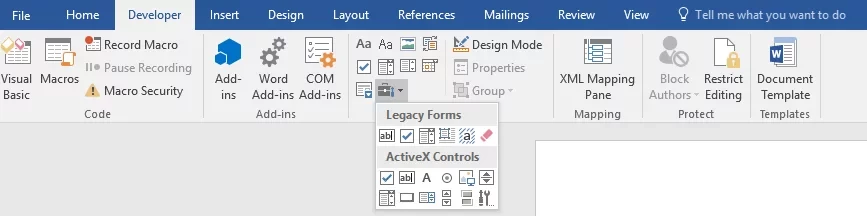
Die Software bietet zahlreiche Add-ons und Makros zur Erweiterung der Textbearbeitungsfunktionen. Sie profitieren von umfassender Unterstützung für Add-ons und VBA-Makros zur Automatisierung verschiedener Aufgaben. Darüber hinaus macht die Anpassung des Menübands, der Schnellzugriffsleiste und der Tastenkombinationen die Anwendung flexibler und vielseitiger.
Dank der Online-Integration der Software mit MS Office 365 ist eine nahtlose Zusammenarbeit möglich. So können Benutzer Dokumente ortsunabhängig kommentieren und bearbeiten sowie über verschiedene Kanäle wie E-Mail, Cloud-Dienste oder Microsoft Teams teilen. Die Integration mit Cloud-Diensten ermöglicht es Benutzern ausserdem, frühere Versionen problemlos wiederherzustellen.
Copilot mit KI-Technologie vereinfacht die Dokumentenerstellung zuverlässig. Die Integration mit dem Microsoft Chatbot steigert die Produktivität und verbessert das Tipperlebnis. Die neue Funktion „Entwurf mit Copilot“ bietet schnelle Hilfe vom leeren Blatt bis zum fertigen Dokument. Sie geben einfach Ihre Anforderungen ein und erhalten automatisch ein vollständig generiertes Dokument. Anschliessend können Sie es mithilfe von Grammatik-, Rechtschreib- und Stiloptionen optimieren.
Copilot bietet eine praktische Chatfunktion, mit der Sie Fragen zu Ihrem Text stellen und Informationen zur Verbesserung Ihrer Dokumente erhalten können. So können Sie Ihren bereits erstellten Text konvertieren oder anreichern. Mit wenigen Klicks können Sie Ihren Text umschreiben oder als Tabelle visualisieren.
Die Software bietet nahtlose Kompatibilität mit anderen Produktivitätsanwendungen wie MS PowerPoint, MS Excel, Outlook usw. Ebenso ist die Cloud-Speicherintegration für OneDrive und SharePoint integriert, um Ihre Dokumente zu speichern und schnell darauf zuzugreifen. Die Software unterstützt zahlreiche Dateiformate wie docx, pdf und txt. Sie können Dateien in diesen Formaten importieren und exportieren.
Die Software bietet einen Kundenservice rund um die Uhr. Hilfe erhalten Sie über Online-Dokumentation, Tutorials und die Community. Sie können Bildschirmleseprogramme, Tastenkombinationen und andere Barrierefreiheitsfunktionen nutzen, um Ihre Dokumente zuverlässiger zu erstellen und zu bearbeiten.
Wenn Sie auf Microsoft Word 2021 aktualisieren, stehen Ihnen zahlreiche lizenzfreie Funktionen zur Verfügung, darunter eine Vielzahl an Bildern, Symbolen, Illustrationen und Videos, die Sie in Ihre Dokumente einfügen können. Beachten Sie, dass Sie für den Zugriff auf all diese Funktionen ein Microsoft Office 365-Abonnement benötigen. Mit der Einzelversion der Software stehen Ihnen nur eingeschränkte Funktionen zur Verfügung.
Microsoft Word bietet einen Lebenslauf-Assistenten für die Erstellung eines überzeugenden Lebenslaufs. Dieser nutzt LinkedIn, wo Sie Millionen von Stellenangeboten finden, sich bewerben und Kontakte knüpfen können. Zahlreiche attraktive und moderne Vorlagen helfen Ihnen dabei, einen beeindruckenden Lebenslauf, Anschreiben, Blogbeitrag, Text, Notizen und vieles mehr zu erstellen.
Microsoft Word kostenlos herunterladen. Für einen reibungslosen Ablauf konvertieren Sie Ihre PDF-Datei mit wenigen Klicks in ein Word-Dokument und anschliessend wieder zurück in eine PDF-Datei, um sie zu teilen. Mit der Leseansicht können Sie Ihre Dokumente, Briefe oder Manuskripte lesen.
Um Ihre Dokumente professioneller zu gestalten, bietet Ihnen MS Word Informationsverweise, Tabellen mit Abbildungen und Experten, Kommentare sowie eine Rechtschreibprüfung mit Grammatikprüfung. Dank der automatischen Speicherfunktion können Sie Ihre Dokumente speichern, ohne die Speichern-Schaltfläche anklicken zu müssen. Schreiben Sie selbstbewusster mit Hilfe von Rechtschreib-, Grammatik- und Stilvorschlägen.
Um wichtige Passagen besser sichtbar zu machen, wird diese automatisch hervorgehoben. Mit Office 365 können Sie sich online integrieren und Dateien in Echtzeit mit einem Klick teilen sowie Freunde zum Bearbeiten und Kommentieren einladen – unabhängig von der Sprache.
Um den Workflow zu optimieren und zu automatisieren, importieren Sie Diagramme aus MS Excel und nutzen Sie die Unterstützung von Makros.
Es bietet eine Vielzahl von Vorlagen zum Erstellen von Kurzdokumenten. Erstellen Sie mithilfe von Vorlagen einen bearbeiteten Text von Grund auf. Mit verschiedenen anpassbaren Elementen wie Farben, Schatten, Effekten usw. verwandeln Sie Ihr Dokument in eine ansprechend gestaltete Grafik.
MS Word ist als eigenständige Anwendung und als Softwarepaket verfügbar und bietet so einfachen Zugriff auf vielfältige Funktionen zur Textbearbeitung, Formatierung und Zusammenarbeit sowie passende Veröffentlichungstools. Es eignet sich hervorragend zum Erstellen und Formatieren einfacher Textdokumente, zum Organisieren von Geschäftsdokumenten und zum Verwalten von Unternehmensworkflows. Es verwendet die Dateiformate *.doc, *.docx und *.dot zum Zusammenfügen der Dokumentstruktur und zum Teilen von Dokumenten.
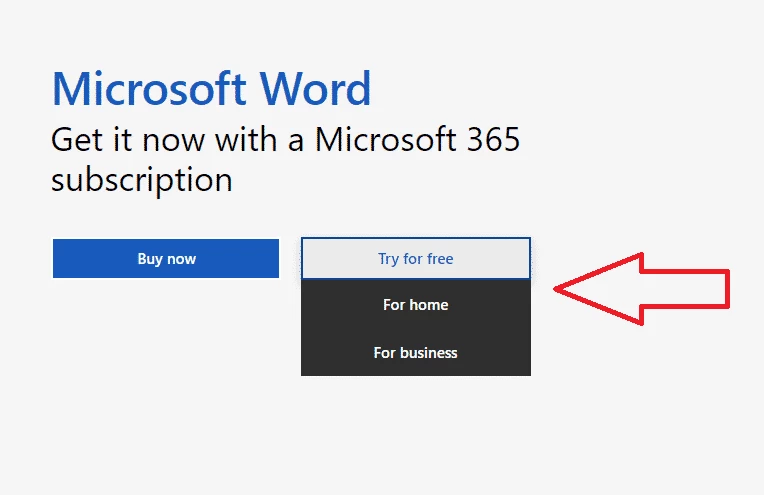
Sie müssen ein Abonnement für Microsoft 365 auf der Microsoft-Website erwerben. Damit erhalten Sie Zugriff auf alle Produktivitäts-Apps, einschliesslich Microsoft Word. Falls Sie kein komplettes Abonnement abschliessen möchten, können Sie Microsoft Word auch als Einzelanwendung erwerben. Befolgen Sie die angegebenen Schritte, um Microsoft Word auf Ihrem System herunterzuladen und zu installieren.
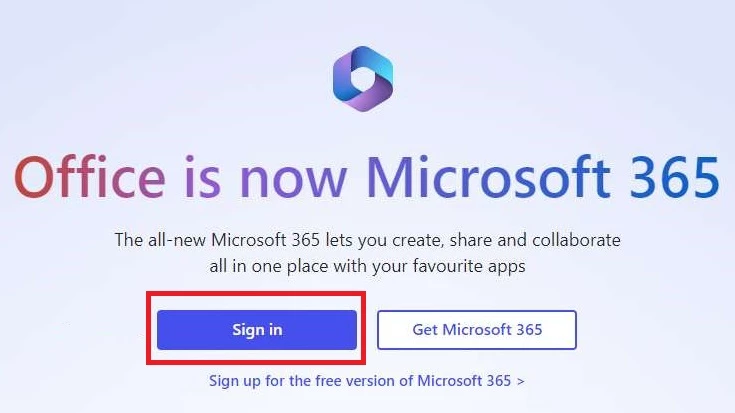
Öffnen Sie Ihren Webbrowser, besuchen Sie die offizielle Microsoft-Website und melden Sie sich bei Microsoft an. Je nach Bedarf stehen Ihnen verschiedene Anmeldeoptionen zur Verfügung, z. B. ein privates, ein geschäftliches oder ein Schulkonto.
Nach der Anmeldung gelangen Sie zum Hauptbildschirm und wählen in der oberen Navigationsleiste den Bereich „Produkte“ aus. Klicken Sie im Menü auf „Office“ und gelangen Sie zur Downloadseite für Microsoft Word im Rahmen eines Office 365-Abonnements, indem Sie „Office 365“ auswählen. Klicken Sie nach Auswahl des gewünschten Abonnements auf „Jetzt kaufen“.
Folgen Sie den Anweisungen, um ein Konto zu erstellen und sich mit Ihrem bestehenden Microsoft-Konto anzumelden. Klicken Sie nach der Anmeldung oben rechts auf „Office installieren“ und warten Sie, bis die Installationsdatei auf Ihrem Gerät gespeichert ist. Doppelklicken Sie auf die Installationsdatei, um sie zu öffnen, und folgen Sie den Anweisungen auf dem Bildschirm, um Microsoft Word auf Ihrem Windows 10/11-PC zu installieren.
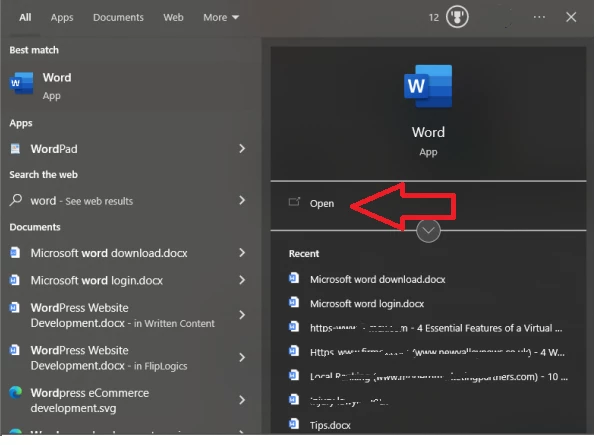
Klicken Sie nach der Installation auf die Suchleiste in der Windows-Taskleiste und suchen Sie nach „Word“.
Wählen Sie in den Suchergebnissen „MS Word“ aus. Klicken Sie auf die Software und navigieren Sie zur Hauptoberfläche.
Sie finden eine Menüband-Oberfläche mit Registerkarten. Die Funktionen und Werkzeuge sind in zehn Hauptbereiche unterteilt: Datei, Start, Einfügen, Entwurf, Layout, Referenzen, E-Mail, Überprüfen, Ansicht und Hilfe. Für einen optimierten Workflow stehen Ihnen Plugins zur Verfügung, und eine Vielzahl von Add-ons wie Rechtschreibprüfung, Dateikonverter, Arbeitslastanzeige, Diagrammgeneratoren, Text-to-Speech, Plagiatsprüfung usw. deckt verschiedene Funktionalitäten ab.
Es wurde vom Giganten Google als webbasierte Anwendung entwickelt. Es bietet Echtzeit-Zusammenarbeit, schnelles Teilen und Cloud-Speicherung. Die benutzerfreundliche Oberfläche verfügt über zahlreiche innovative Funktionen.
Im Vergleich zu MS Word bietet es zudem zahlreiche Funktionen. Es ist Open Source und in viele digitale Geräte integriert, darunter Windows, Mac und Linux. Die Kompatibilität mit verschiedenen Dateiformaten ermöglicht es Nutzern, ihre Inhalte schnell zu speichern und zu teilen.
Webbasierte Textverarbeitung mit Echtzeit-Zusammenarbeit und Offline-Funktionalität. Sie bietet zahlreiche praktische Funktionen, darunter eine Rechtschreib- und Grammatikprüfung, Unterstützung für über 20 Sprachen, integrierte Lerntipps und vieles mehr.
Es handelt sich um ein webbasiertes Open-Source-Tool mit umfassenden Werkzeugen zum Erstellen und Bearbeiten Ihrer Dokumente. Sie profitieren von der nahtlosen Integration mit verschiedenen Geräten und zahlreichen innovativen Funktionen wie Serienbriefen, Formatvorlagen und vielem mehr.
Es ist kostenlos, bietet eine vertraute Benutzeroberfläche und ist mit MS Word-Formaten kompatibel. Sie erhalten zahlreiche Funktionen, Formatierungsoptionen, Cloud-Speicherintegration und viele weitere Textverarbeitungsfunktionen gratis.
Vorteile
Nachteile
Die Integration von Copilot in MS Word optimiert das Erstellen und Bearbeiten von Dokumenten. Sie können nun Inhalte einfach schreiben, bearbeiten, zusammenfassen, Vorschläge machen und neue Inhalte erstellen. Copilot bietet zahlreiche innovative Funktionen und integriert die Informationen Ihres Unternehmens, um Entwürfe zu erstellen, Texte zu kürzen, Abschnitte umzuformulieren, bestehende Dokumente zu ergänzen und vieles mehr.
Ja, man kann es auch ohne Internetverbindung nutzen, aber für einige Funktionen, z. B. die Echtzeit-Zusammenarbeit, ist eine Internetverbindung erforderlich.
Nein, es ist nicht möglich, Ihre Arbeit mit MS Word nach Ablauf Ihres Abonnements fortzusetzen.
Sie können MS Word auf Windows-PCs, Macs und auch auf Mobilgeräten herunterladen.
1. Rufen Sie die Microsoft-Seite auf und melden Sie sich mit Ihrem Microsoft-Konto an.
2. Klicken Sie auf den Link „Services & Abonnements“.
3. Suchen Sie das Abonnement, das Sie kündigen möchten.
4. Wählen Sie den gewünschten Tarif aus und klicken Sie auf die Schaltfläche Abbrechen.
5. Schliessen Sie den Vorgang ab, indem Sie den Anweisungen auf dem Bildschirm folgen.

Microsoft Office 2007 enthält die neuen Versionen von Word, Excel und PowerPoint.

iLovePDF ist eine Desktop-App zum Konvertieren, Bearbeiten, Komprimieren und Zusammenführen Ihrer PDF-Dateien.

Microsoft Excel bietet zahlreiche moderne Tools für die reibungslose Verwaltung unserer wichtigsten Daten.